 Shottan
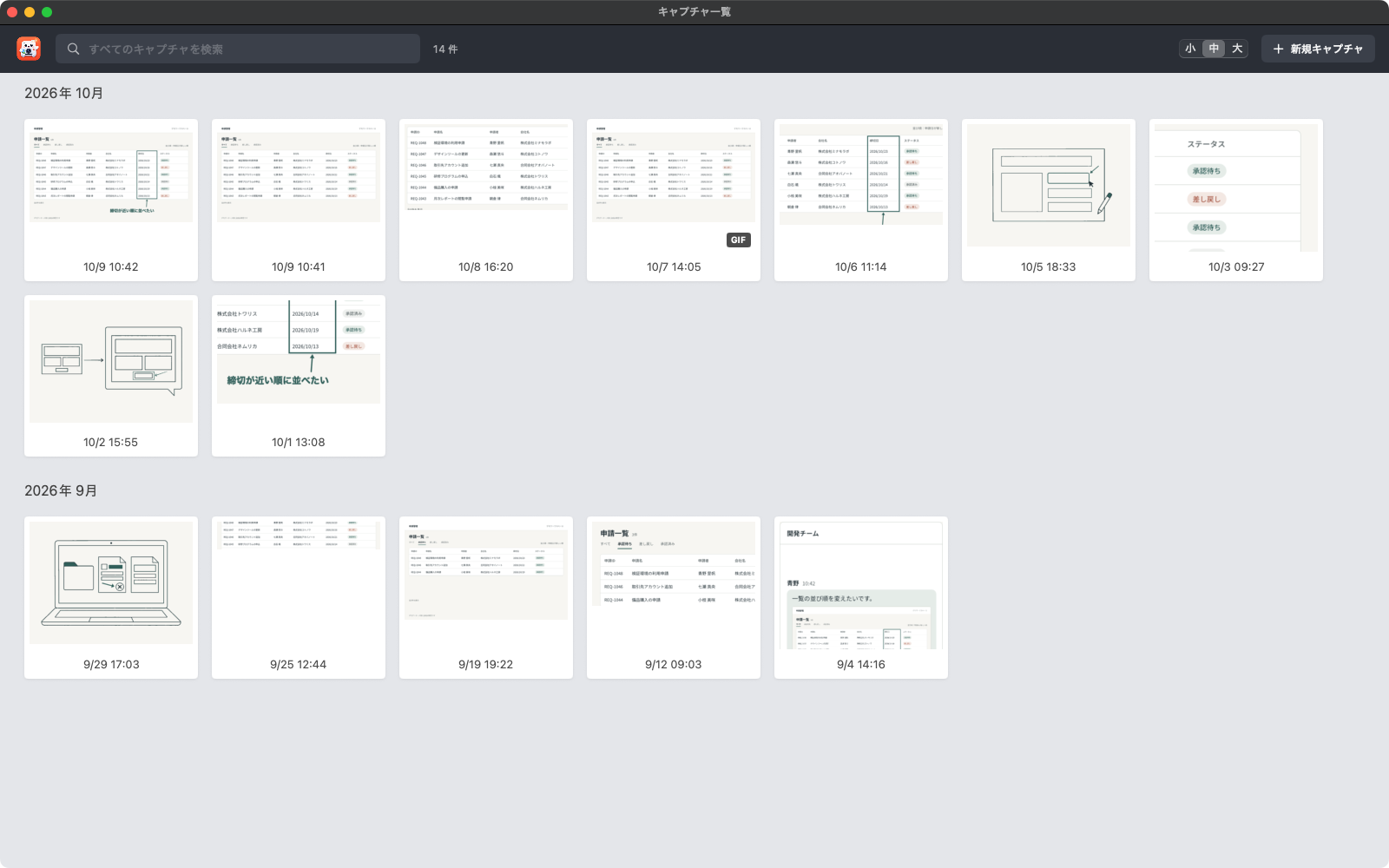
前に撮った画像は、月ごとに。
保存先の画像とGIF・MP4を、月ごとのギャラリーで見返せます。ファイル名での検索もできます。
スクショに、伝えたいことを。
見てほしい場所が、ひと目で伝わる。起動した瞬間に範囲選択、撮ったらその場で矢印やひと言を添えて、いつもの会話へ。動きを見せたいときは、画面の一部をGIFかMP4で録画。
画像はMacの中に保存。
Shottanはアップロードしません。
画面の一部を録画。
前後を切って、GIFかMP4に。
矢印・囲い・テキスト・モザイク。
撮った画像に、そのまま書き込み。
クラウド型スクショツールとの違い
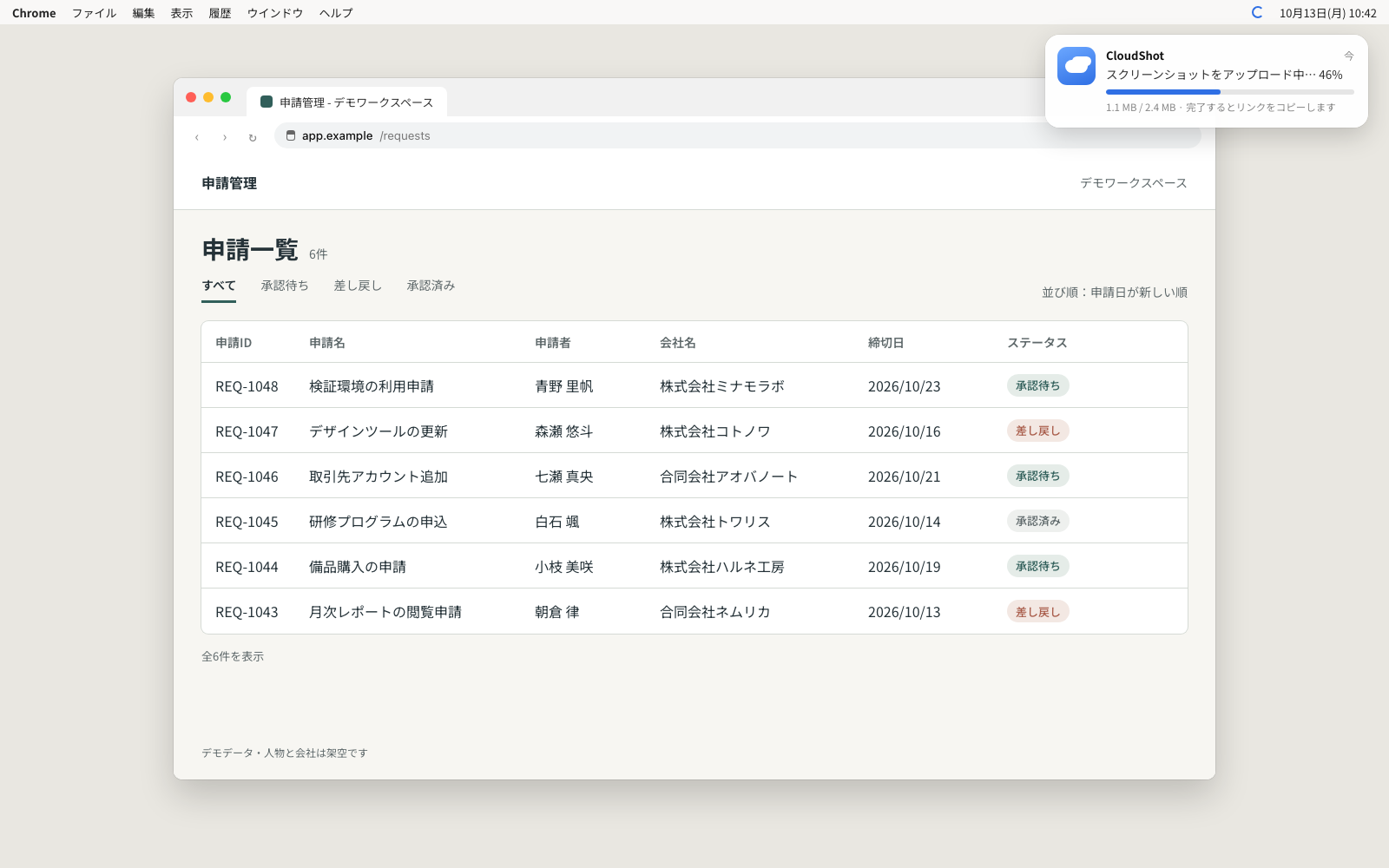
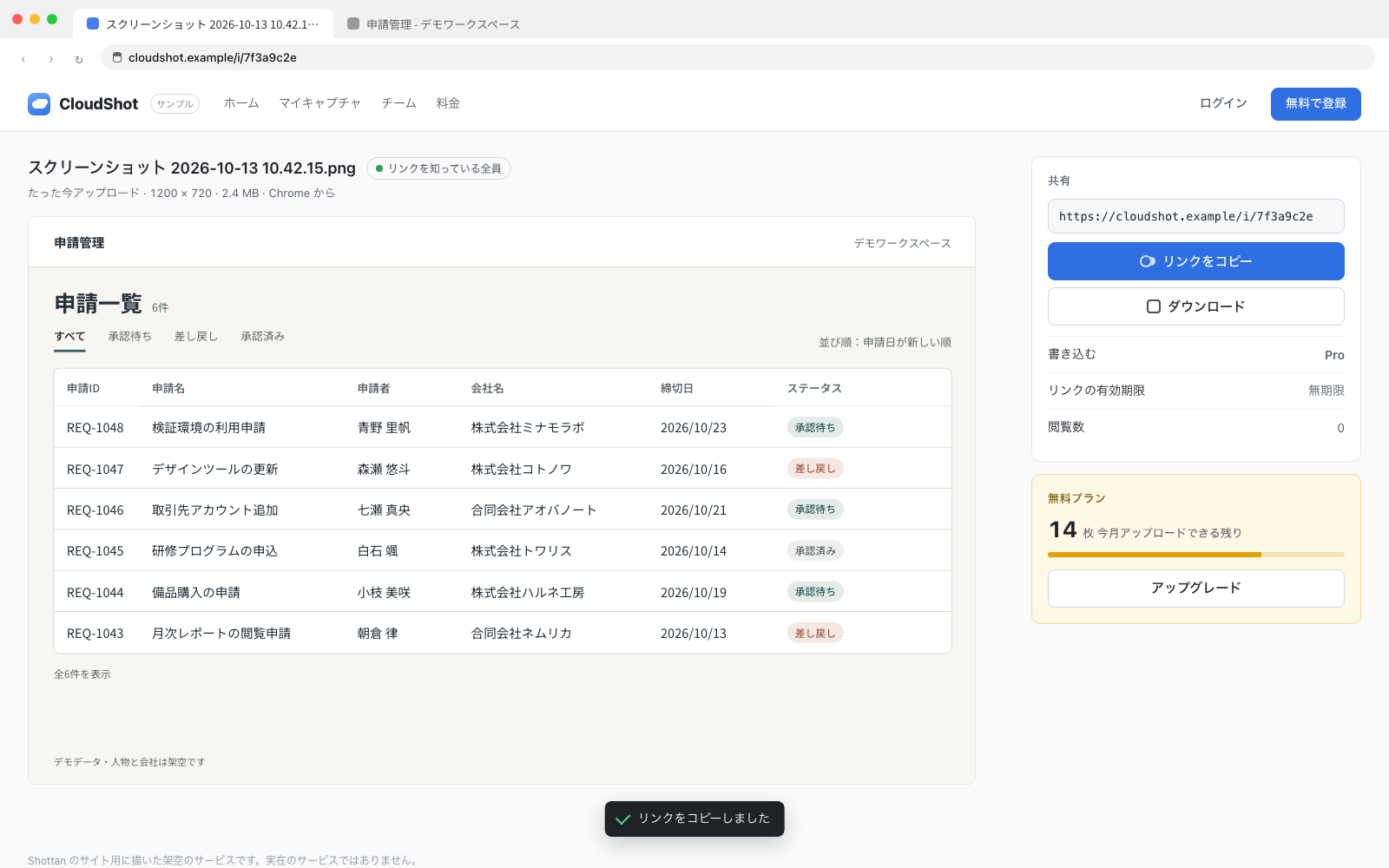
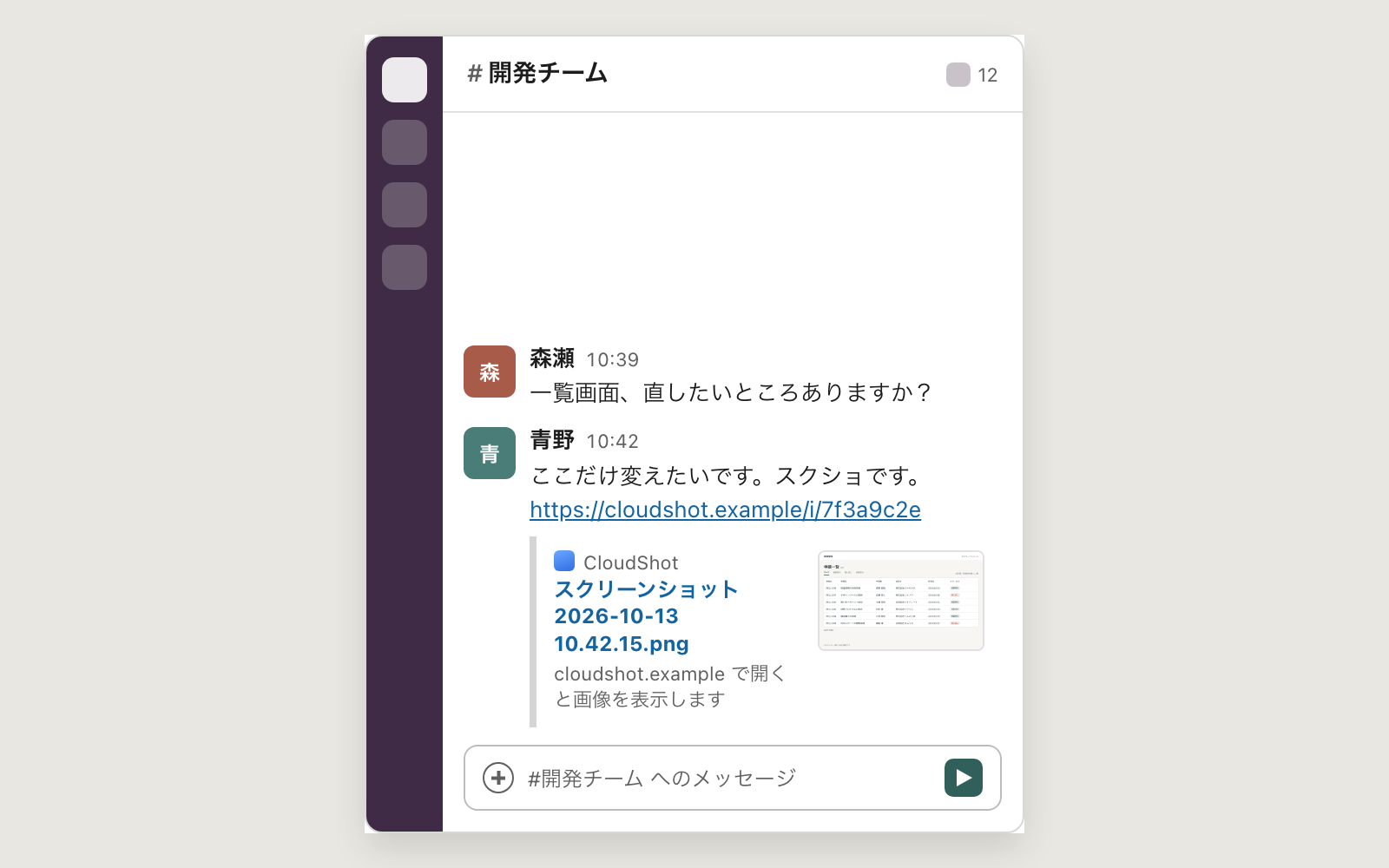
クラウドにアップロードするタイプのツールは、アップロードが終わるのを待ち、発行されたURLを開いて、やっと画像にたどり着きます。
Shottanは撮った瞬間にMacの中に保存。そのままコピーして、会話に貼れます。
貼り付け完了まだ待っています
貼り付け完了まだ待っています
時間だけでなく、手順も違います。範囲を選んで撮るところまでは同じ。違うのは、撮ったあと。
相手が見るところまで
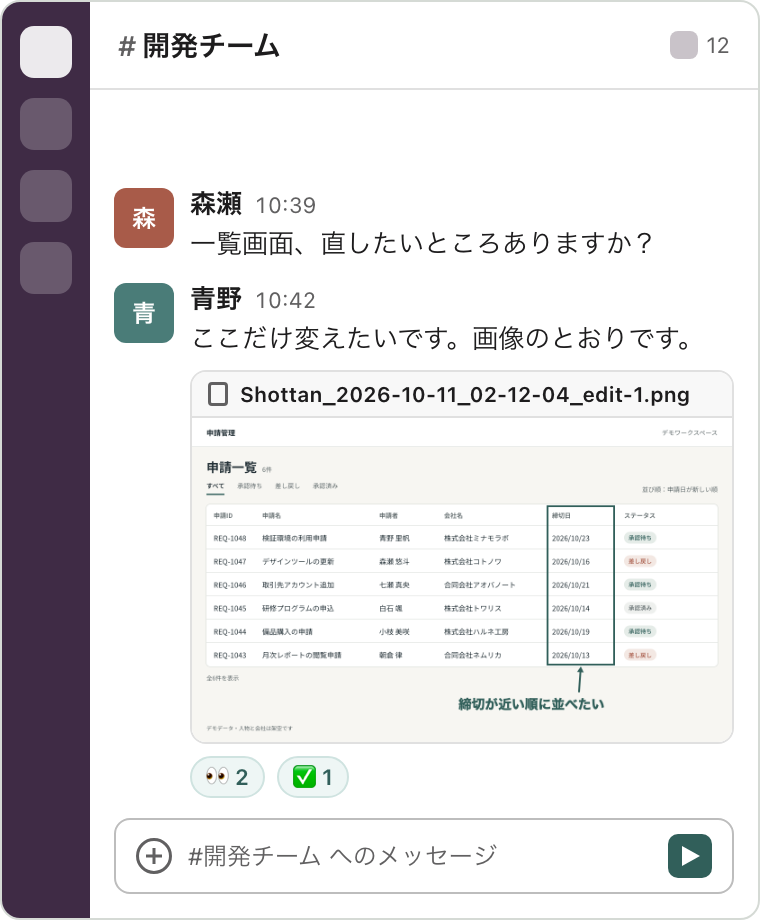
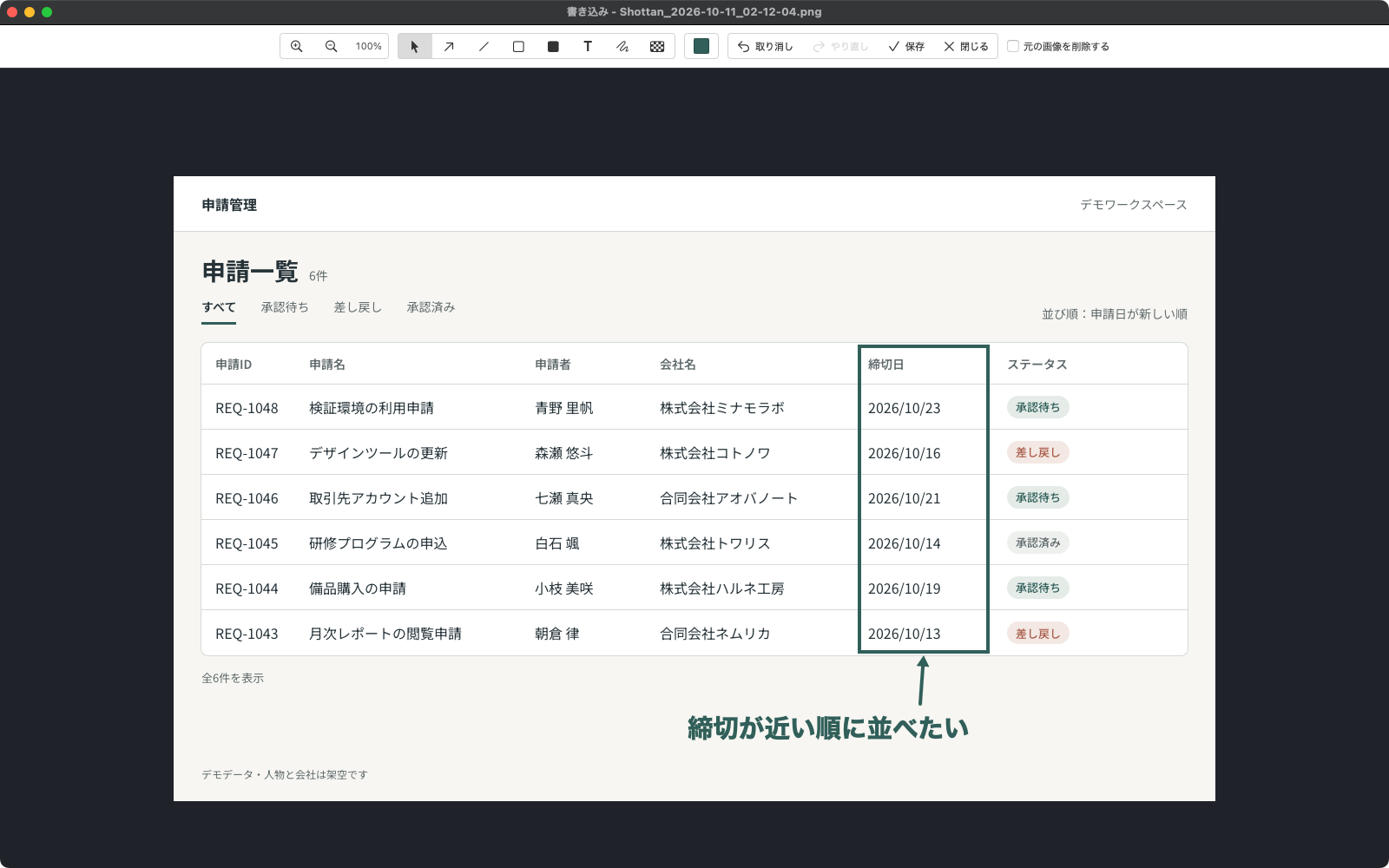
スクショだけでは、どこを見てほしいかが伝わらないことも。気になる場所を囲って、してほしいことをひと言添えます。
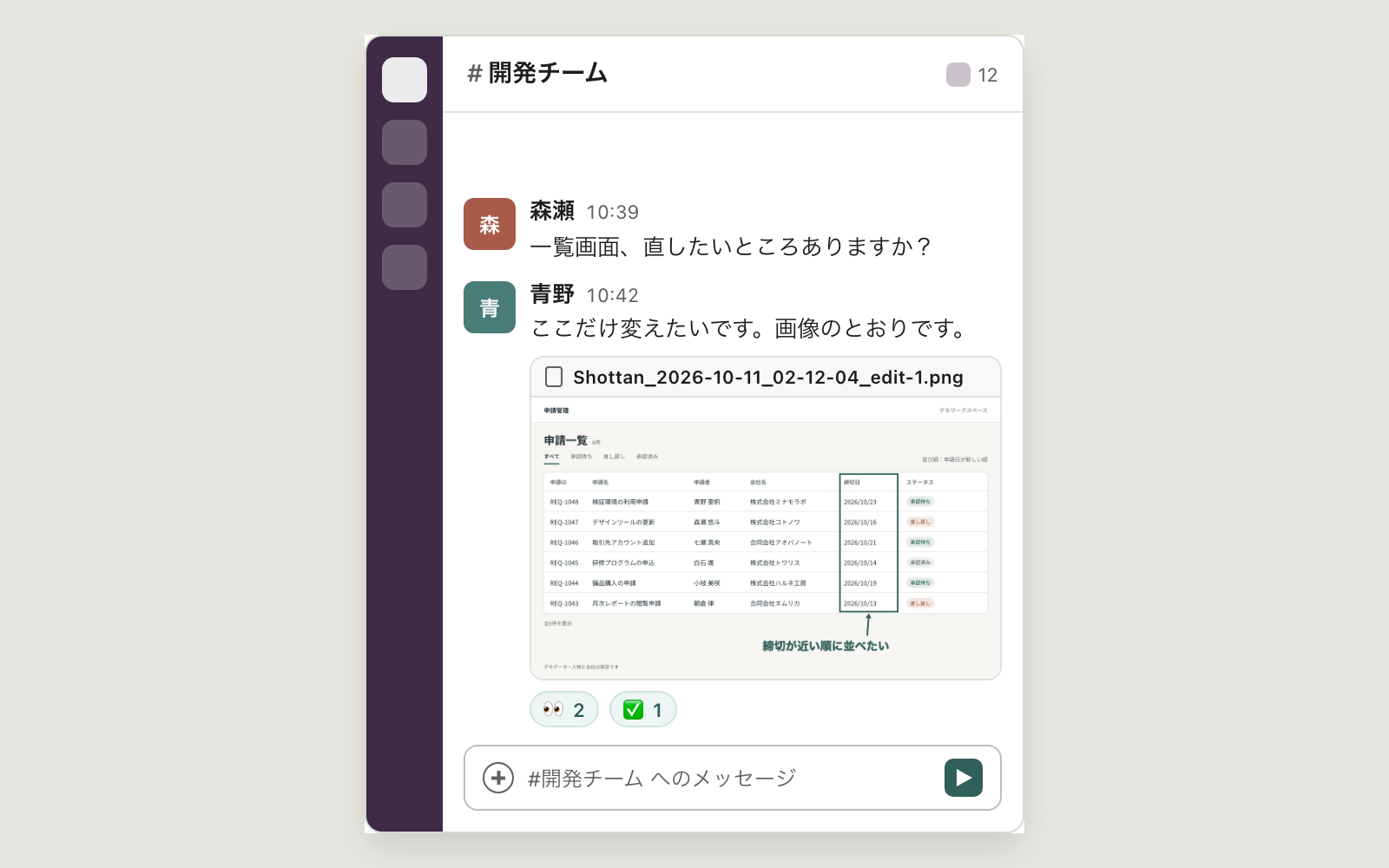
画像をコピーして会話に貼れば、同じ場所を見ながら話せます。
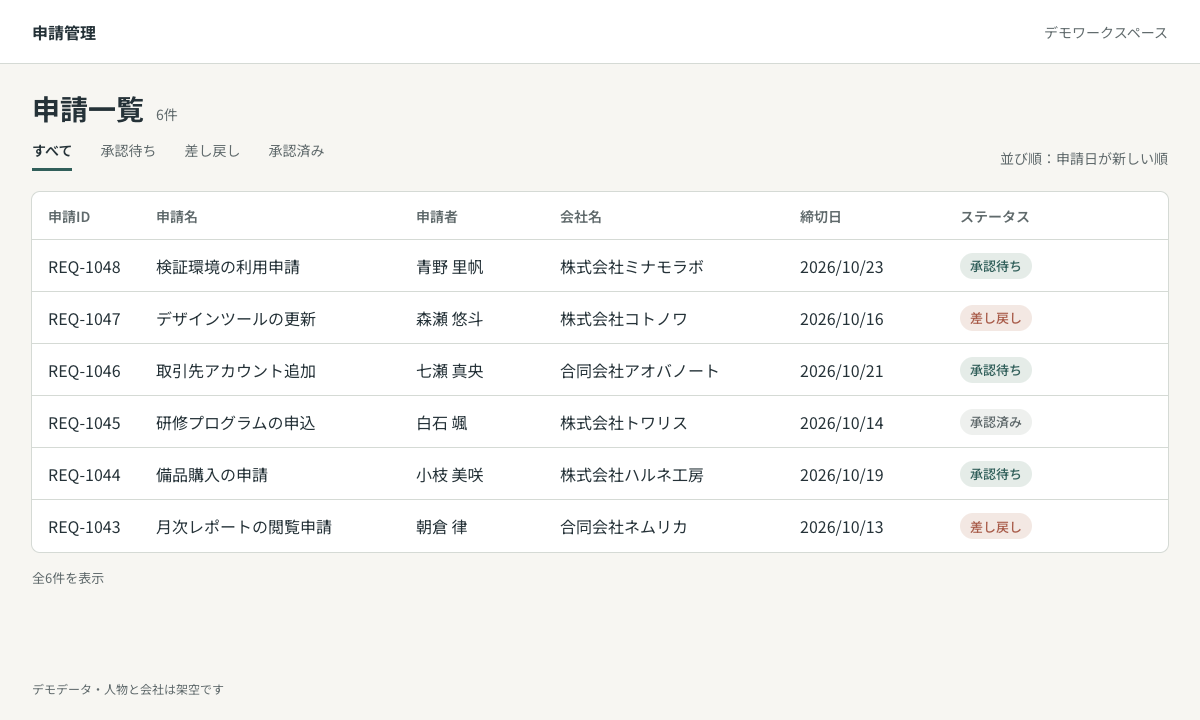
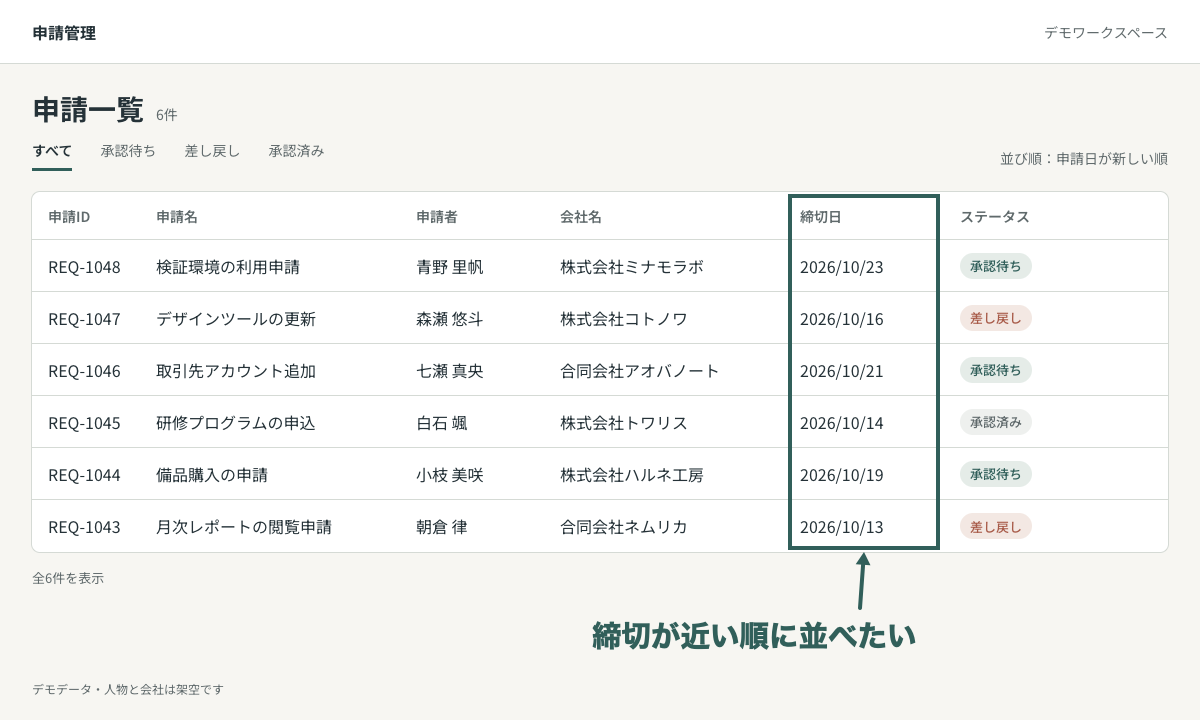
撮影から書き込みへ
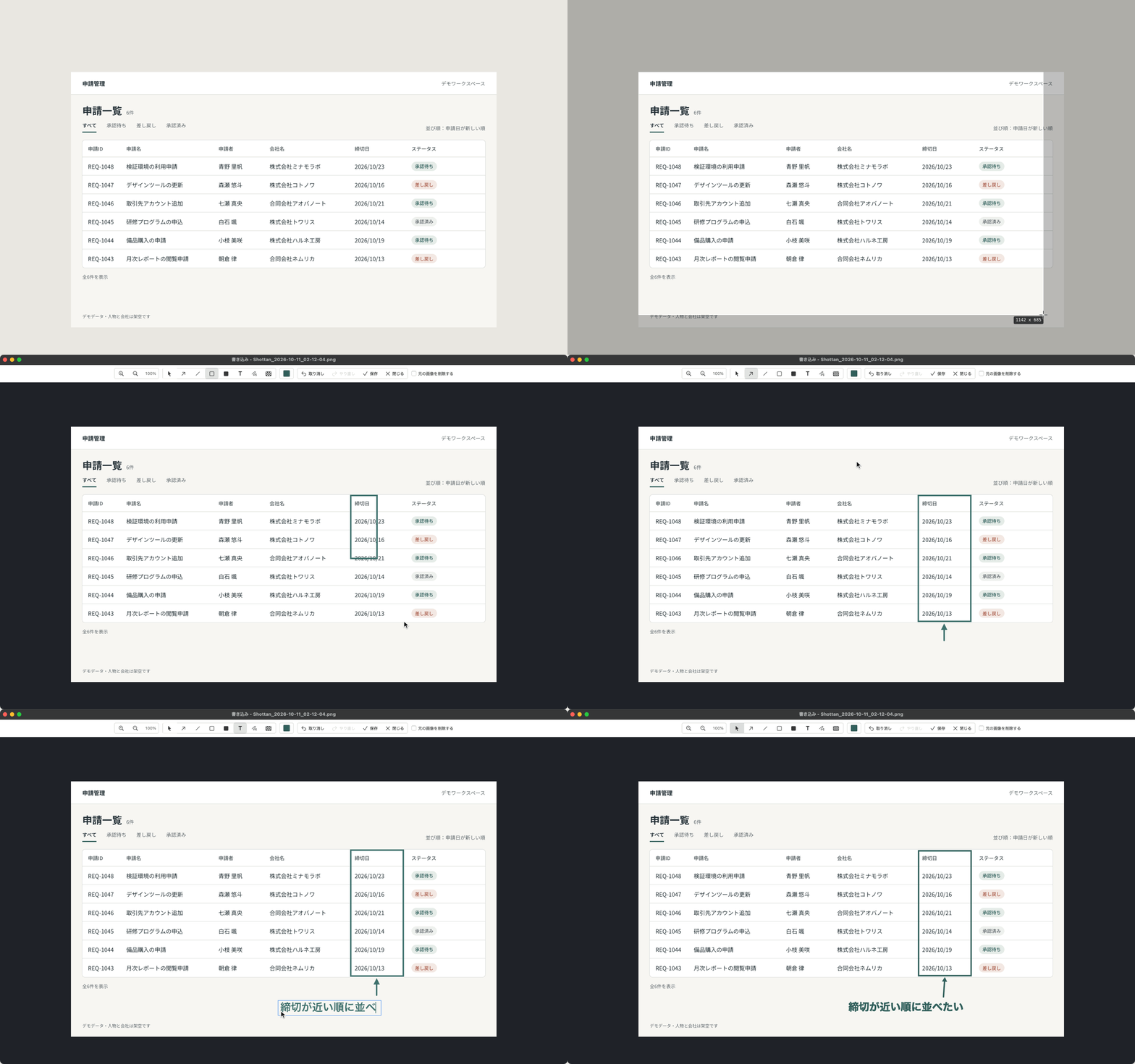
範囲を選んで撮ると、詳細画面が開きます。「編集」から、画像にそのまま書き込めます。
矢印で指す、囲って目立たせる、テキストで補足する、モザイクで隠す。書き込んだ画像は別ファイルに保存され、標準では元の画像も残ります。
編集できること
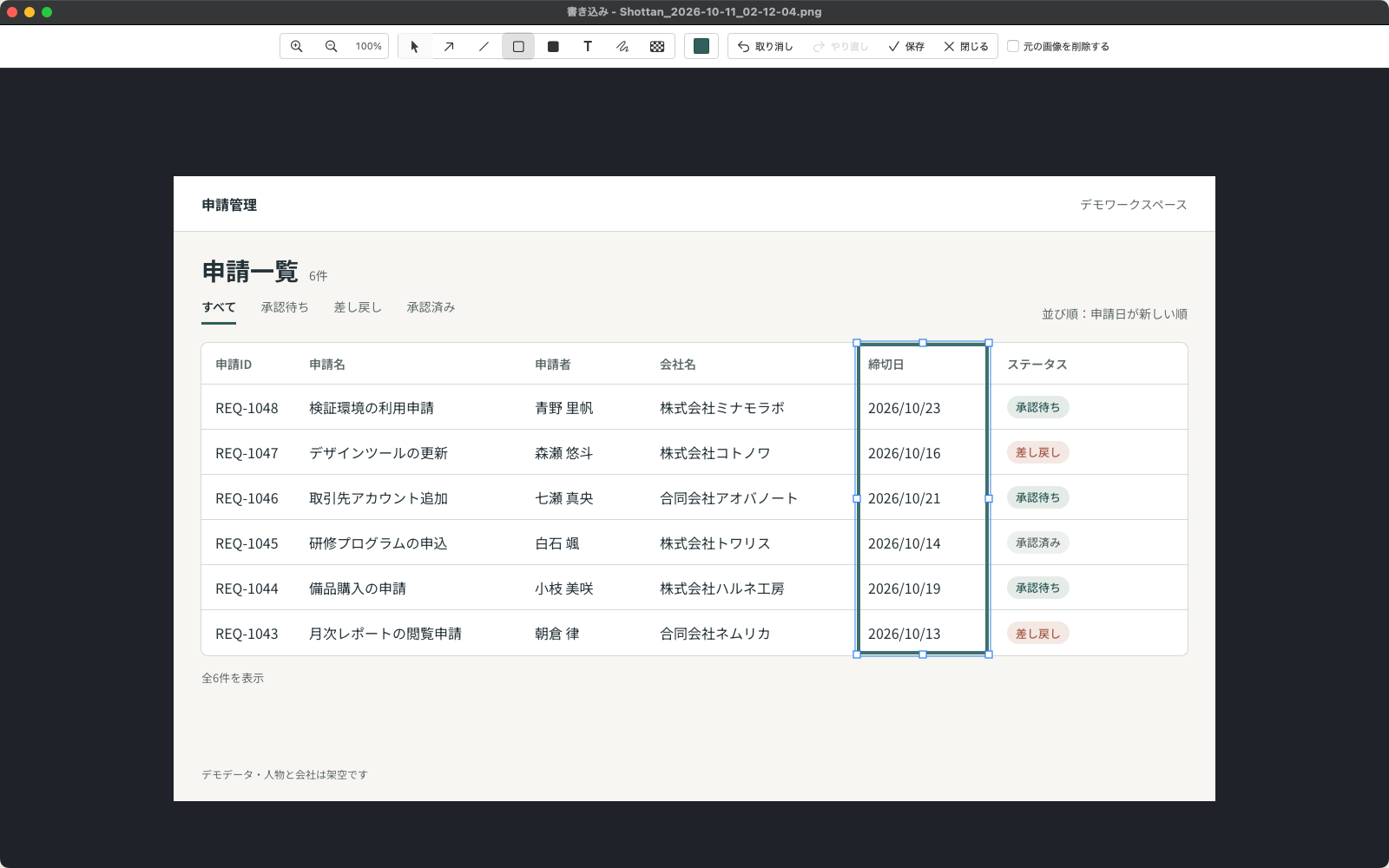
会話に貼るなら「画像をコピー」。Slack、Discord、メール、各種AIにも、もちろん貼り付けられます。
「シェア」は、Mac上のファイルを参照するMarkdownをコピーします。ローカルファイルを読めるメモやツール向けで、共有用URLではありません。
実際の操作を見る
撮る、書き込む、画像をコピーする。ギャラリーでの見返しと、GIFのトリミングも、実際の画面で紹介します。
範囲選択から書き込み、コピー、ギャラリー、GIFのトリミングまで。
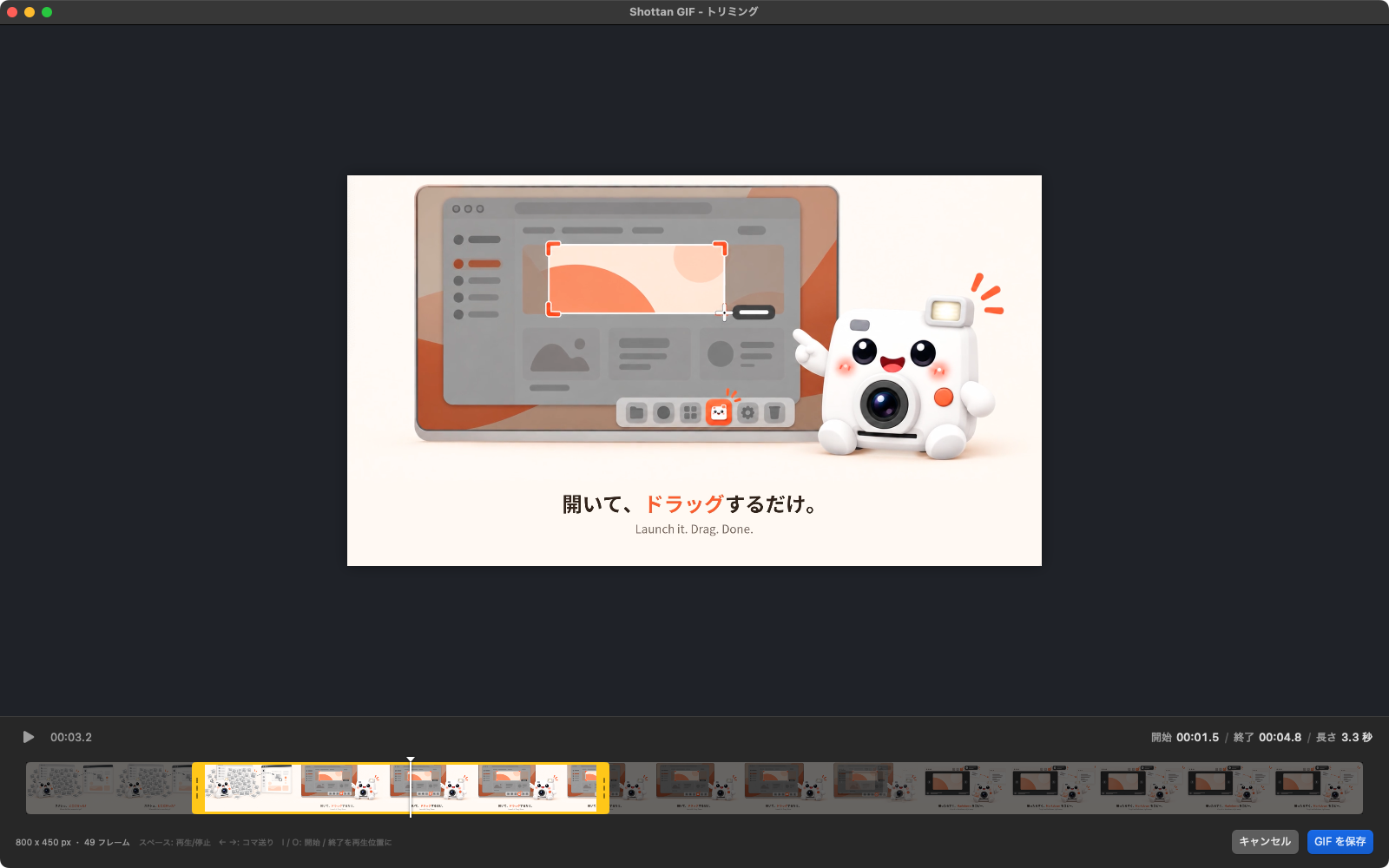
操作の流れ:範囲を選んで撮影し、詳細画面から「編集」を開きます。締切日列を囲み、矢印と「締切が近い順に並べたい」という注釈を追加。別ファイルに保存し、「画像をコピー」で会話に貼り付けます。続いて、ギャラリーでの検索と、Shottan GIFで録画の前後を切り取る操作を紹介します。
保存先は、手元に
あなたの端末のみに大切に保管されます。
撮った画像とGIF・MP4は、選んだフォルダに保存されます。Shottanのアカウントは不要。画像のアップロードも、利用状況の収集も行いません。
共有するときは、渡す画像を自分で選んでコピー。保存先を同期フォルダにした場合や、外部サービスへ貼り付けた場合は、そのサービスを通じて送信されます。
見返す、動きを伝える
前に撮った画像を探すときも、一枚では説明しにくい動きを見せるときも。
保存先の画像とGIF・MP4を、月ごとのギャラリーで見返せます。ファイル名での検索もできます。
別アプリのShottan GIFで範囲を選んで録画。不要な前後を切り取り、GIFかMP4を選んで保存。同じ保存先に残ります。
利用シーン
不具合の画面を開発者に共有したい
デザインの直してほしい箇所を指示したい
AIに画面を見せて相談したい
マニュアルや資料に手順の画像を入れたい
操作の流れをGIFで見せたい
個人情報を隠して共有したい
使う前に
保存先、共有方法、元の画像、入手方法について。
Shottanが画像や動画をアップロードすることはありません。指定したフォルダに保存し、利用状況の収集も行いません。保存先をiCloud Driveなどの同期対象にした場合や、画像を外部サービスに貼った場合は、そのサービスを通じて送信されます。
「画像をコピー」を選び、チャットやドキュメントに貼り付けます。共有用URLは発行しません。「シェア」でコピーするMarkdownは自分のMac上のファイルを参照するため、そのまま相手へ送っても画像を共有できません。
いいえ。書き込んだ画像は別ファイルに保存され、標準では元の画像も残ります。「元の画像を削除する」を選ぶと、保存後に元の画像をゴミ箱へ移します。
App Storeで近日公開予定です。リリース後は、このページのボタンからApp Storeへ移動できます。macOS 14以降に対応し、ShottanとShottan GIFの2つのアプリが入ります。初回の撮影時には「画面収録」の許可が必要です。アプリの表示言語は日本語と英語に対応しています。
あなたのMacに
App Storeで近日公開。リリース後は、このページのボタンから入手できます。
macOS 14以降。ShottanとShottan GIFの2つのアプリが入ります。初回の撮影時には「画面収録」の許可が必要です。アプリの表示言語は日本語と英語に対応しています。
気になったら、ここでスターを。待っている人の数がこのページに表示されます。アカウント不要、取り消しもできます。
お問い合わせ
不具合の報告、機能の要望、チームでの導入のご相談など、お気軽にどうぞ。開発者に直接届き、数日以内にメールで返信します。